av19 접속 오류 해결, 주소가 안 열릴 때 바로 보는 순서
av19 접속 오류 해결은 무작정 새주소부터 찾는다고 끝나는 문제가 아닙니다. 모바일에서는 예전 탭이 다시 열리거나, 주소창 자동완성 때문에 오래된 주소로 들어가는 경우가 많습니다. 주소가 안 열린다면 먼저 브라우저 상태부터 정리하고, 그다음 최신주소 흐름을 보는 게 훨씬 빠릅니다.
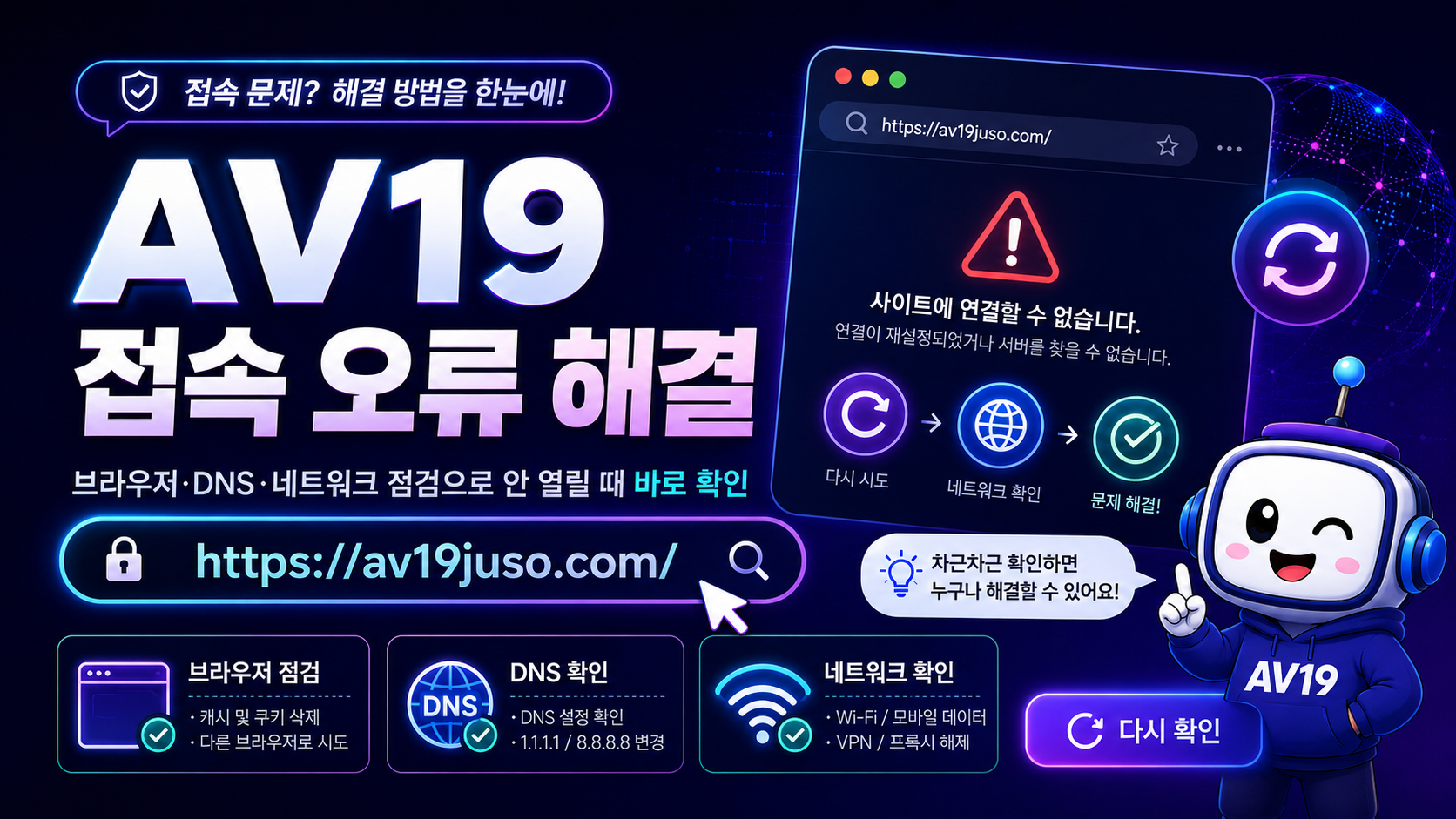
av19 접속 오류 해결 전 먼저 의심할 것
주소가 안 열리면 바로 “막혔다”고 생각하기 쉽습니다. 그런데 실제로는 브라우저 탭이 꼬였거나, 예전에 입력했던 주소가 자동으로 다시 들어간 경우도 많습니다. 이 상태에서 검색 결과를 계속 누르면 오히려 엉뚱한 페이지로 빠지기 쉽습니다.
- 기존 탭을 닫고 새 탭에서 다시 열어봅니다.
- 주소창 자동완성에 예전 주소가 뜨면 지우고 다시 입력합니다.
- 와이파이에서 안 열리면 모바일 데이터로 한 번만 바꿔봅니다.
- 버튼을 눌렀는데 새 창이 계속 뜨면 바로 멈춥니다.
- 처음 보는 화면이라면 메인 화면에서 전체 메뉴부터 보는 게 덜 꼬입니다.
모바일에서 주소가 더 자주 안 열리는 이유
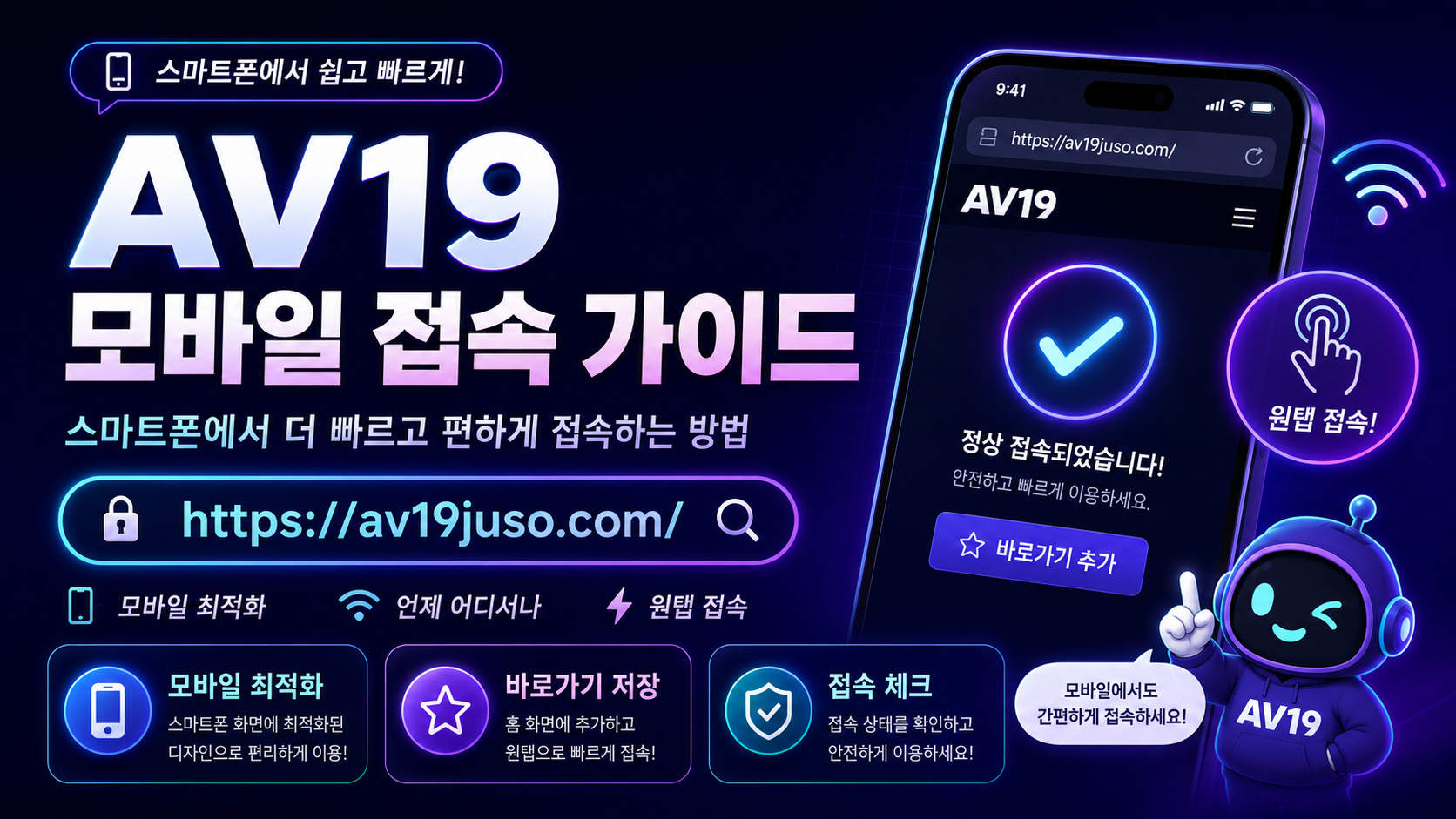
모바일은 PC보다 접속 흐름이 더 쉽게 꼬입니다. 화면이 좁다 보니 본문 링크, 추천 버튼, 광고 영역이 붙어 보이고, 손가락으로 스크롤하다가 엉뚱한 버튼을 누르는 일도 많습니다. 주소가 바뀐 게 아니라 다른 버튼을 눌러서 이상한 화면으로 넘어간 경우도 꽤 있습니다.
탭이 여러 개 열린 경우
기존 탭이 계속 살아 있으면 이전 화면이 다시 뜰 수 있습니다.
자동완성이 먼저 뜨는 경우
주소창에 남은 예전 기록이 최신주소보다 먼저 선택될 수 있습니다.
광고 버튼을 누른 경우
본문 링크처럼 보여도 실제로는 광고 이동 버튼일 수 있습니다.
새 창이 반복되는 경우
새 창이 계속 뜨면 정상적인 접속 흐름으로 보기 어렵습니다.
주소가 안 열릴 때 바로 해볼 5단계
괜히 검색 결과를 계속 돌 필요 없습니다. 아래 순서대로만 보면 대부분 어디서 꼬였는지 바로 나옵니다. 중간에 이상한 새 창이 뜨면 더 누르지 말고 원래 화면으로 돌아오는 게 핵심입니다.
- 첫 번째, 기존 탭을 닫고 새 탭에서 다시 확인합니다.
- 두 번째, 주소창에 남은 자동완성 기록을 지웁니다.
- 세 번째, 와이파이와 모바일 데이터를 바꿔서 한 번만 테스트합니다.
- 네 번째, 최신주소 문구가 있는 화면인지 확인합니다.
- 다섯 번째, 헷갈리면 최근 주소 변경 기준을 먼저 보고 판단합니다.
최신주소와 새주소가 같이 보일 때 구분법
최신주소와 새주소는 비슷하게 쓰일 때가 많습니다. 둘 중 어떤 문구가 더 맞느냐보다, 실제 이동되는 화면이 안내 내용과 맞는지가 더 중요합니다. 새주소라고 적혀 있는데 본문에 변경 이유가 없고 버튼만 많다면 한 번 더 봐야 합니다.
- 최신주소 버튼을 눌렀는데 전혀 다른 이름의 화면이 뜨면 뒤로 갑니다.
- 새주소 문구가 있어도 본문 설명이 없으면 바로 믿지 않습니다.
- 같은 버튼을 눌렀는데 매번 목적지가 바뀌면 다시 누르지 않습니다.
- 추천링크가 많아도 실제 목적지가 같은지 주소창으로 확인합니다.
- 주소 후보가 여러 개라면 주소를 나눠서 보기 좋은 메뉴에서 비교하는 게 편합니다.
여기여·링크모음으로 볼 때 헷갈리는 부분
여기여나 링크모음 형태의 페이지는 빠르게 이동하기 편하지만, 버튼이 많아서 오히려 더 헷갈릴 때가 있습니다. 특히 모바일에서는 버튼이 본문처럼 보이는 경우가 많아 잘못 누르기 쉽습니다. 이럴 때는 “버튼 개수”보다 “이동 후 화면 이름”을 봐야 합니다.
빠른 이동 버튼
누르기 전 문구와 이동 후 화면 이름이 같은지 확인합니다.
링크 정리 화면
링크가 많을수록 본문 설명이 붙어 있는지 먼저 봅니다.
추천 영역
추천 버튼이 반복되면 실제 목적지가 같은지 비교해야 합니다.
다시 확인할 곳
헷갈릴 때는 전체 메뉴가 정리된 화면으로 돌아가는 게 빠릅니다.
빠른 이동 쪽에서 다시 흐름을 잡고 싶다면 여기여 방식으로 정리된 안내를 보고, 버튼이 너무 많아 정신없다면 링크를 나눠서 볼 수 있는 화면에서 확인하면 됩니다.
사칭 페이지는 이런 식으로 티가 납니다
접속 오류가 난 상황에서는 급해서 아무 링크나 누르게 됩니다. 이때 사칭 페이지가 제일 잘 끼어듭니다. 겉으로는 최신주소 안내처럼 보이지만, 실제로는 전혀 다른 페이지로 보내거나 가입·설치·알림 허용부터 요구하는 경우가 있습니다.
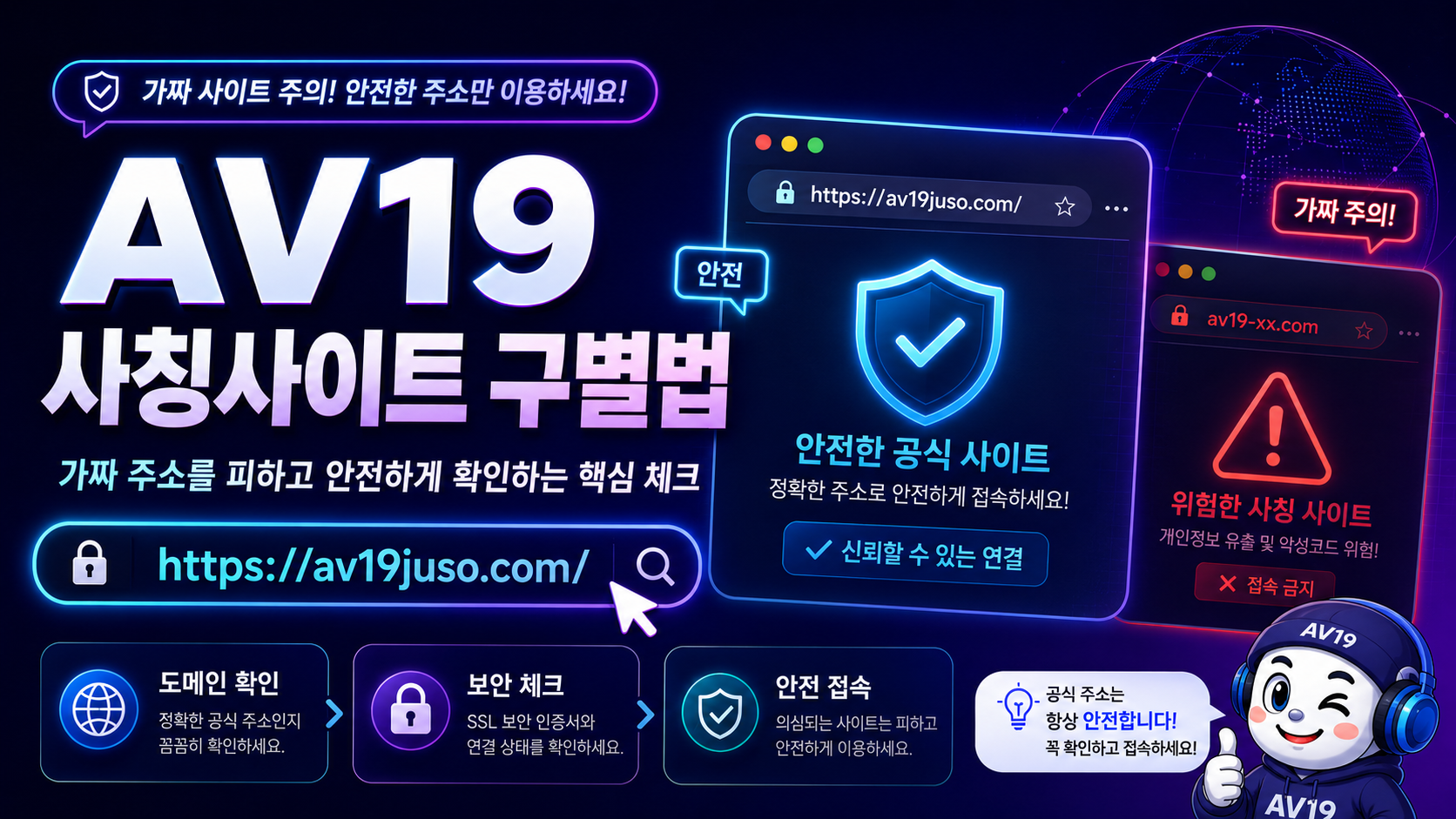
- 본문보다 가입, 설치, 알림 허용 문구가 먼저 나오면 거릅니다.
- 주소 안내라고 해놓고 전혀 다른 주제의 화면으로 이동하면 창 닫는 게 맞습니다.
- 같은 링크를 눌렀는데 매번 목적지가 바뀌면 다시 누르지 않습니다.
- 페이지 이름과 주소창 표기가 서로 안 맞으면 믿을 이유가 없습니다.
- 헷갈릴 땐 최근에 올라온 안내 글에서 같은 주제가 다시 정리됐는지 봅니다.
마지막으로 이 순서만 기억하면 됩니다
av19 접속 오류 해결은 복잡하게 볼 필요 없습니다. 새 탭, 자동완성, 네트워크 상태를 먼저 보고, 그다음 최신주소 변경 기준을 확인하면 됩니다. 여기서도 헷갈리면 메인 화면으로 돌아와 전체 메뉴를 다시 보는 게 제일 깔끔합니다.
av19 접속 오류 해결 자주 묻는 질문
av19 주소가 안 열리면 바로 새주소를 찾아야 하나요?
바로 새주소부터 찾기보다 새 탭, 자동완성 주소, 와이파이·데이터 연결부터 확인하는 게 낫습니다. 예전 탭 때문에 안 열리는 경우가 생각보다 많습니다.
모바일에서만 접속이 안 되면 어떻게 하나요?
모바일은 버튼을 잘못 누르거나 자동완성 주소가 먼저 들어가는 일이 많습니다. 새 탭에서 다시 열고, 와이파이와 데이터를 바꿔서 한 번만 확인해보면 원인을 줄일 수 있습니다.
최신주소와 새주소가 같이 있으면 뭘 봐야 하나요?
문구보다 이동 후 화면 이름을 봐야 합니다. 최신주소라고 적혀 있어도 전혀 다른 화면으로 넘어가면 다시 확인하는 게 맞습니다.
새 창이 계속 뜨면 정상인가요?
정상적인 흐름으로 보기 어렵습니다. 계속 누르지 말고 원래 탭으로 돌아가거나 창을 닫는 게 좋습니다.
이 페이지를 남겨두는 이유
이 글은 av19 접속 오류 해결을 검색하다가 최신주소, 새주소, 반복 새 창 때문에 헷갈리는 사람들을 위해 남겨둔 확인용 안내입니다. 무작정 빠른 클릭을 유도하기보다, 실제로 어떤 화면을 피하고 어떤 순서로 보면 덜 헤매는지 기록해두는 쪽에 가깝습니다.