av19 주소 확인 체크리스트, 접속 전 이 순서만 보면 됩니다
av19 주소 확인 체크리스트는 검색 결과에서 첫 링크를 누르는 데서 끝나지 않습니다. 주소가 안 열리거나 새주소 문구가 갑자기 보일 때는 예전 탭, 자동완성, 모바일 접속 상태, 사칭 페이지 흐름을 먼저 털어봐야 합니다. 이 순서만 잡아도 이상한 새 창에 끌려가는 시간을 꽤 줄일 수 있습니다.
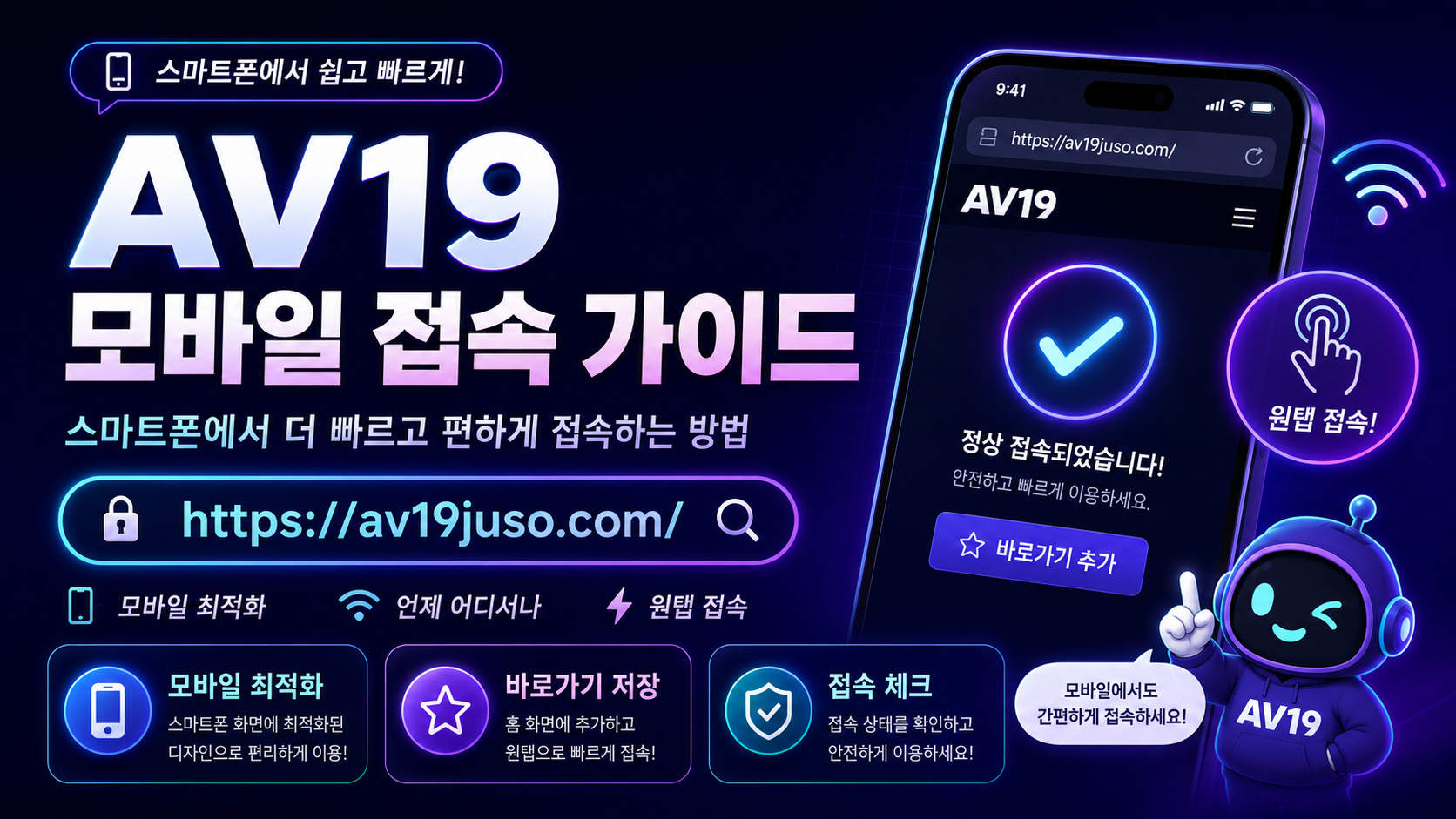
검색 결과에서 먼저 볼 것
검색 결과에는 제목만 비슷한 화면이 꽤 섞입니다. 제대로 된 정보성 글은 처음부터 주소가 왜 안 열릴 수 있는지, 모바일에서 어떤 부분이 자주 꼬이는지, 새주소 문구가 보일 때 무엇을 봐야 하는지까지 풀어둡니다. 반대로 본문은 얇고 버튼만 크게 있으면 일단 멈추는 게 맞습니다.
- 첫 화면에 접속 오류, 새주소, 모바일 확인 같은 내용이 실제 문장으로 있는지 봅니다.
- 버튼만 많고 설명이 거의 없으면 광고성 이동 화면일 가능성이 큽니다.
- 클릭하자마자 새 창이 계속 뜨면 더 누르지 말고 원래 화면으로 돌아옵니다.
- 주소 확인 전에 가입, 설치, 알림 허용을 요구하면 바로 닫는 게 낫습니다.
- 처음 방문이라 메뉴부터 헷갈리면 첫 화면에서 큰 흐름부터 잡습니다.
주소가 바뀐 것처럼 보이는 경우
주소가 갑자기 안 열리면 “바뀐 건가?”부터 생각하게 됩니다. 그런데 실제로는 오래된 탭이 다시 뜨거나, 주소창 자동완성이 예전 기록을 먼저 잡는 경우도 많습니다. 특히 모바일에서는 같은 검색어로 들어갔는데도 이전에 열어둔 화면이 먼저 살아나는 일이 있습니다.
브라우저가 이전 화면을 붙잡고 있으면 새 안내를 눌러도 예전 화면처럼 보일 수 있습니다.
주소창에 남은 기록이 먼저 선택되면 최신 안내를 봐도 엉뚱하게 열립니다.
검색 결과에는 이름만 비슷한 화면이 붙기 때문에 화면 제목을 한 번은 봐야 합니다.
변경 이유 없이 버튼만 있으면 바로 믿기보다 목적지를 다시 확인해야 합니다.
실제로 주소 변경 여부만 따로 보고 싶을 때는 최근 주소 하나만 확인해도 충분합니다. 검색 결과를 여러 개 계속 누르는 건 오히려 시간을 잡아먹습니다.
모바일에서 더 자주 꼬이는 이유
모바일은 화면이 좁아서 본문 링크, 추천 버튼, 광고 영역이 붙어 보입니다. 손가락으로 스크롤하다가 엉뚱한 버튼을 누르는 일도 흔합니다. 주소가 바뀐 게 아니라 다른 화면으로 넘어간 경우도 있으니, 이동 후에는 화면 제목과 주소창 표기를 한 번은 보는 게 좋습니다.
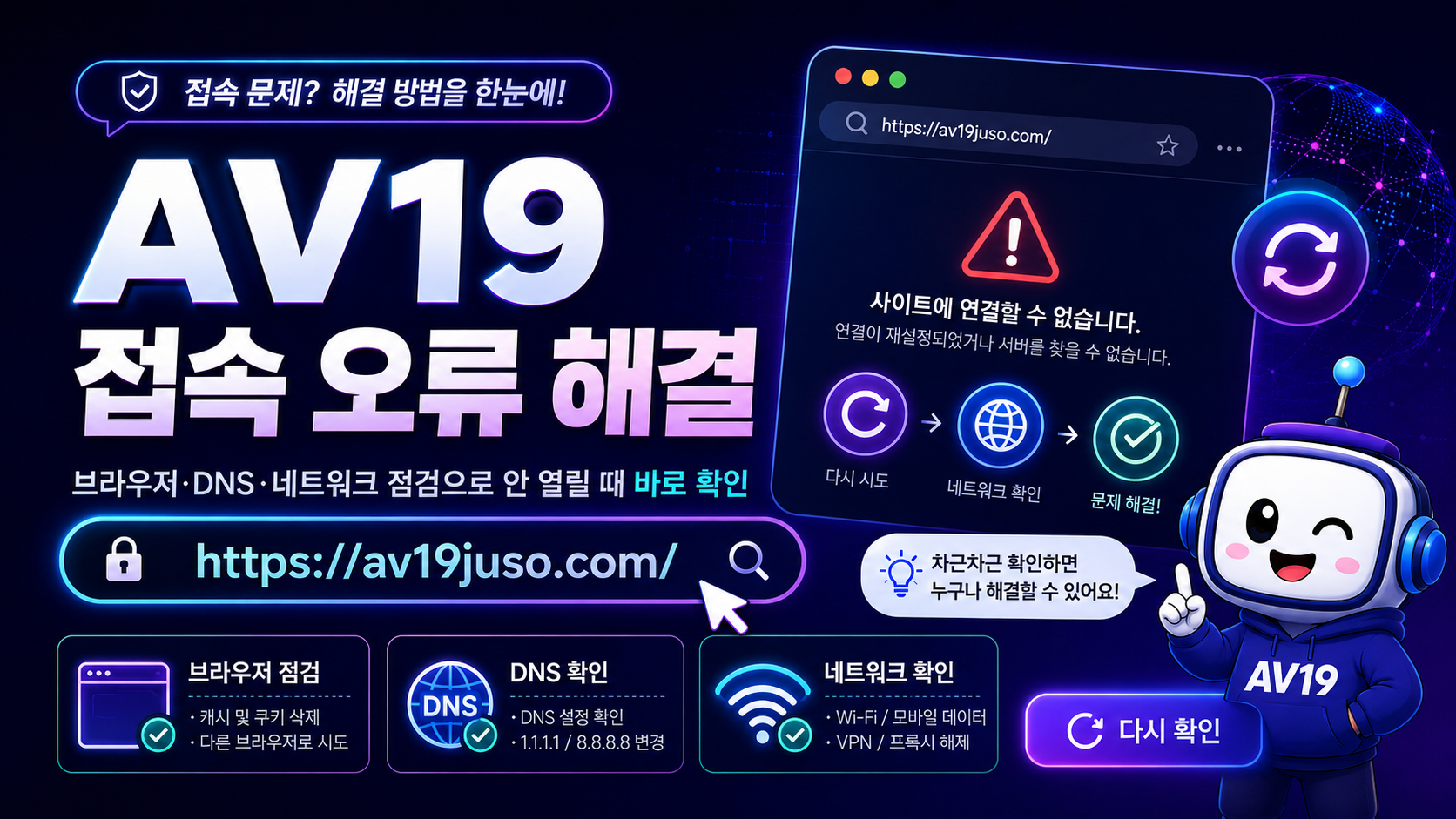
- 뒤로가기를 눌렀는데 새 창이 또 뜨면 그 화면은 닫는 게 빠릅니다.
- 본문을 보기도 전에 알림 허용 창이 뜨면 일단 거절합니다.
- 화면 상단 주소창이 갑자기 다른 이름으로 바뀌지 않았는지 확인합니다.
- 와이파이에서 안 열리면 모바일 데이터로 한 번만 바꿔봅니다.
- 빠른 이동 방식이 헷갈릴 때는 바로가기 흐름에서 다시 잡아도 됩니다.
접속 오류가 날 때 바로 해볼 5단계
여기서 핵심은 순서입니다. 주소가 안 열린다고 검색 결과를 계속 누르면 새 창만 반복되는 화면에 걸릴 수 있습니다. 아래 순서대로만 해도 지금 문제가 내 브라우저 문제인지, 주소 변경 문제인지 어느 정도 갈립니다.
- 첫 번째, 기존 탭을 모두 닫고 새 탭에서 다시 확인합니다.
- 두 번째, 주소창 자동완성에 남아 있는 예전 기록을 지웁니다.
- 세 번째, 와이파이와 모바일 데이터를 바꿔서 한 번만 테스트합니다.
- 네 번째, 주소 변경 문구가 본문 안에서 설명되는지 확인합니다.
- 다섯 번째, 같은 새 창이 반복되면 더 누르지 말고 처음 화면으로 돌아옵니다.
바로가기·링크 화면을 구분하는 법
링크가 많이 모여 있는 화면은 편해 보이지만, 버튼이 많을수록 어디가 본문이고 어디가 광고인지 헷갈립니다. 이럴 때는 버튼 개수보다 설명이 붙어 있는지, 누른 뒤 화면 이름이 바뀌지 않는지를 봐야 합니다.
어디로 가는지 설명한 뒤 연결된 링크가 보통 덜 헷갈립니다.
본문보다 버튼이 먼저 보이면 목적지를 확인하기 어렵습니다.
같은 추천 박스가 계속 나오면 실제 본문이 있는지 먼저 봅니다.
누른 뒤 화면 이름이 안내 문구와 맞는지 한 번은 확인합니다.
링크가 너무 많아서 뭐가 뭔지 모르겠다면 링크 모음에서 한 번 정리하는 게 낫습니다. 단, 버튼을 많이 누르는 것보다 목적지 확인이 먼저입니다.
사칭 페이지는 이런 식으로 티가 납니다
사칭 페이지는 처음엔 그럴듯하게 보입니다. 그런데 조금만 보면 티가 납니다. 본문 내용은 거의 없고 버튼만 많거나, 주소 확인과 상관없는 가입 유도 문구가 먼저 뜹니다. 또 클릭할 때마다 새 창이 열리면 정상적인 안내 흐름으로 보기 어렵습니다.
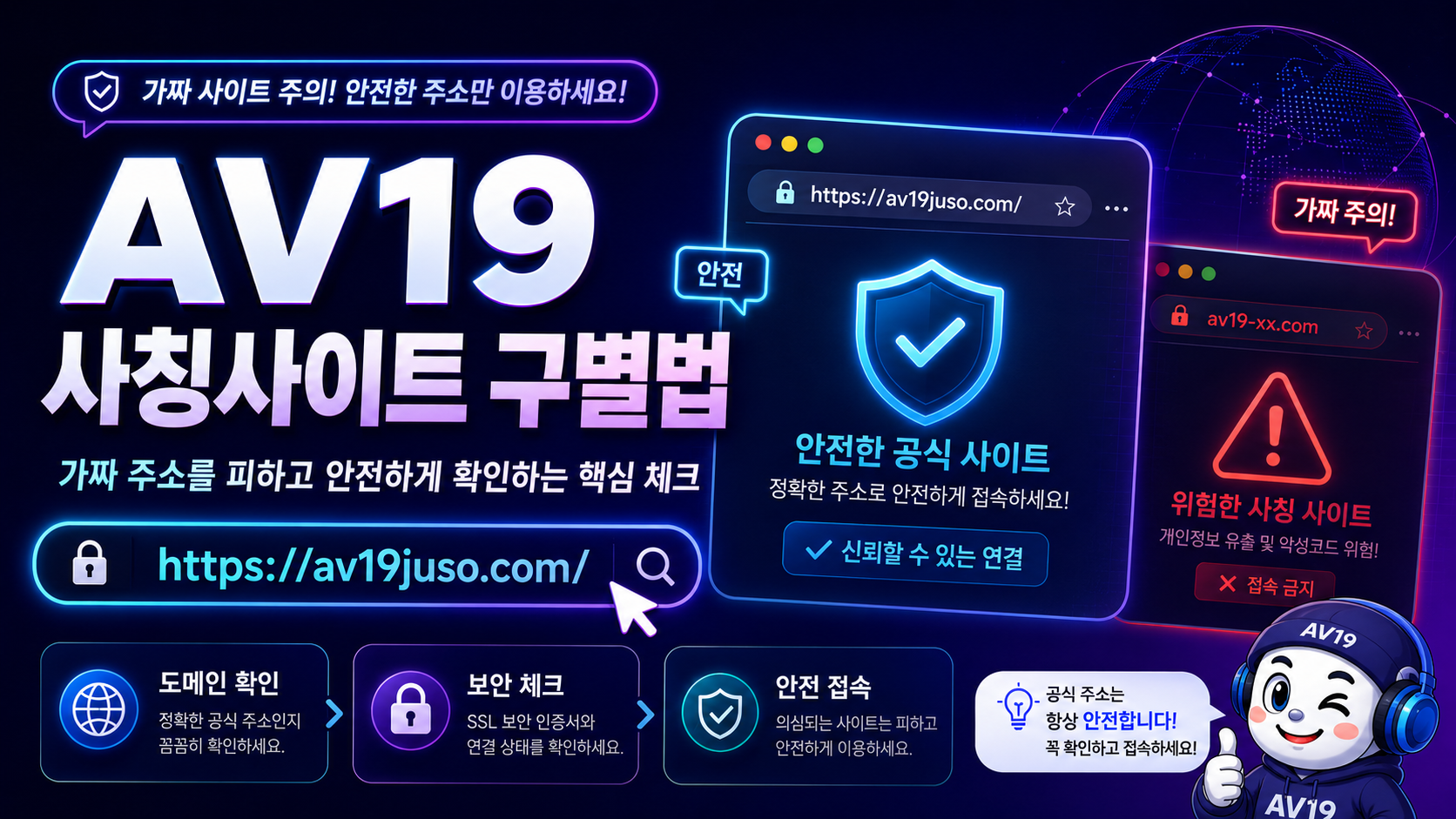
- 본문보다 가입, 설치, 알림 허용 문구가 먼저 나오면 거릅니다.
- 주소 안내라고 해놓고 전혀 다른 주제의 화면으로 이동하면 창 닫는 게 맞습니다.
- 같은 링크를 눌렀는데 매번 목적지가 바뀌면 다시 누르지 않습니다.
- 페이지 이름과 주소창 표기가 서로 맞지 않으면 믿을 이유가 없습니다.
- 비슷한 문제가 반복되면 최근 글에서 같은 주제가 다시 정리됐는지 봅니다.
마지막 확인 순서
길게 볼 필요 없습니다. 새 탭을 열고, 자동완성 기록을 지우고, 와이파이와 데이터를 한 번 바꿔본 뒤에도 안 열리면 그때 주소 변경 여부를 보면 됩니다. 여기서 바로 검색 결과를 계속 누르면 새 창만 반복되는 화면에 걸릴 수 있습니다.
이 순서대로 해도 계속 헷갈린다면 처음부터 다시 보는 게 빠릅니다. 첫 화면에서 전체 구조를 보고, 주소 변경 기준을 확인하고, 그다음 필요한 메뉴로만 이동하면 됩니다.
av19 주소 확인 체크리스트 자주 묻는 질문
주소가 안 열리면 바로 새주소부터 찾아야 하나요?
바로 찾기보다 새 탭, 자동완성 기록, 와이파이·데이터 연결부터 확인하는 게 낫습니다. 예전 탭 때문에 안 열리는 경우가 생각보다 많습니다.
모바일에서만 접속이 안 되면 어떻게 하나요?
모바일은 버튼을 잘못 누르거나 자동완성 주소가 먼저 들어가는 일이 많습니다. 새 탭에서 다시 열고, 연결 환경을 한 번만 바꿔보면 원인을 줄일 수 있습니다.
새주소라고 적혀 있으면 바로 눌러도 되나요?
문구만 보고 누르지 말고 이동 후 화면 이름을 봐야 합니다. 전혀 다른 화면으로 넘어가면 다시 확인하는 게 맞습니다.
새 창이 계속 뜨면 정상인가요?
정상적인 흐름으로 보기 어렵습니다. 계속 누르지 말고 원래 탭으로 돌아가거나 창을 닫는 게 좋습니다.
이 페이지를 남겨두는 이유
이 글은 주소 확인 과정에서 반복 새 창, 자동완성, 모바일 접속 오류 때문에 헷갈리는 사람들을 위해 남겨둔 확인용 안내입니다. 무작정 빠른 클릭을 유도하기보다, 어떤 화면을 피하고 어떤 순서로 보면 덜 헤매는지 기록해두는 쪽에 가깝습니다.
One Comment